
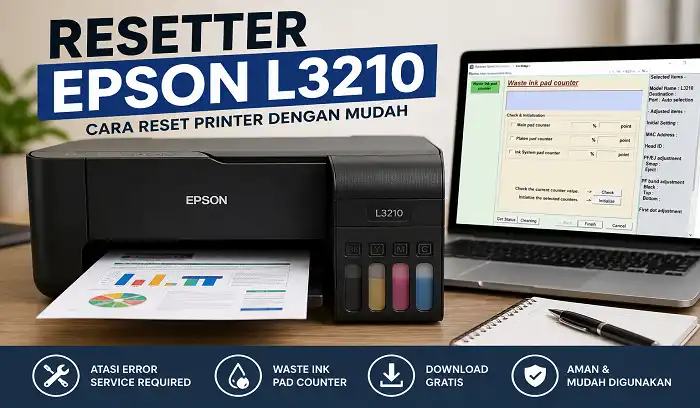

Sedang menggunakan printer Epson L3210 lalu tiba-tiba muncul pesan seperti “Service Required”, “Ink Pad is at the End of Its Service Life”, atau printer berhenti mencetak meskipun tintanya masih penuh? Kalau iya, jangan langsung panik. Masalah seperti ini cukup sering dialami pengguna printer Epson, terutama setelah printer digunakan dalam jangka waktu lama.
Kabar baiknya, kondisi tersebut biasanya masih bisa diatasi tanpa harus langsung membawa printer ke tempat servis. Salah satu solusi yang paling sering digunakan adalah melakukan reset menggunakan Resetter Epson L3210.
Lalu, apa sebenarnya resetter itu? Apakah aman digunakan? Dan bagaimana cara mereset printer Epson L3210 dengan benar? Simak penjelasan lengkapnya berikut ini.
Apa Itu Resetter Epson L3210?
Resetter Epson L3210 adalah aplikasi atau Adjustment Program yang digunakan untuk mengembalikan penghitung (waste ink counter) pada printer ke kondisi semula.
Setiap printer Epson memiliki batas maksimal penggunaan yang dihitung secara otomatis oleh sistem. Ketika batas tersebut tercapai, printer akan menghentikan proses pencetakan sebagai langkah perlindungan agar tinta limbah (waste ink) tidak meluap.
Padahal, dalam banyak kasus, bantalan penampung tinta (waste ink pad) belum tentu benar-benar penuh. Karena itulah, resetter digunakan untuk mengatur ulang penghitung tersebut sehingga printer dapat digunakan kembali.
Ciri-Ciri Printer Epson L3210 Harus Direset
Tidak semua masalah printer membutuhkan resetter. Biasanya, reset diperlukan jika muncul tanda-tanda seperti berikut.
- Muncul pesan Service Required.
- Notifikasi Ink Pad is at the End of Its Service Life.
- Muncul peringatan Waste Ink Pad Full.
- Lampu indikator berkedip bergantian.
- Printer tidak bisa mencetak meskipun tinta masih tersedia.
- Proses print berhenti secara tiba-tiba tanpa penyebab yang jelas.
Kalau mengalami salah satu kondisi di atas, kemungkinan besar printer memang perlu di-reset.
Fitur Resetter Epson L3210
Banyak pengguna hanya mengenal resetter sebagai alat untuk menghilangkan error. Padahal, aplikasi ini memiliki beberapa fungsi lain yang cukup berguna.
Di antaranya:
- Mereset Waste Ink Counter.
- Menghapus pesan Service Required.
- Mengembalikan printer ke kondisi siap digunakan.
- Mengecek nilai penghitung limbah tinta.
- Membantu proses perawatan printer.
Cara Download Resetter Epson L3210
Sebelum mengunduh resetter, pastikan Anda mendapatkannya dari sumber yang terpercaya. Hindari mengunduh dari situs yang tidak jelas karena berisiko membawa file yang sudah dimodifikasi atau disisipi malware.
Passaowrd: i-loadzone.com
Setelah file berhasil diunduh:
- Ekstrak file ZIP atau RAR.
- Nonaktifkan antivirus sementara jika diperlukan, karena beberapa antivirus dapat mendeteksi adjustment program sebagai aplikasi yang tidak dikenal.
- Jalankan aplikasi sebagai Administrator.
- Jangan mengubah isi folder resetter agar program dapat berjalan dengan baik.
Panduan Cara Reset Printer Epson L3210
Kalau printer Epson L3210 Anda sudah menampilkan pesan Service Required, Ink Pad is at the End of Its Service Life, atau lampu indikator berkedip bergantian, jangan buru-buru membawanya ke tempat servis. Selama penyebabnya hanya karena penghitung tinta limbah (waste ink counter) sudah mencapai batas, masalah ini biasanya masih bisa diatasi dengan bantuan Resetter Epson L3210.
Agar proses reset berjalan lancar, ikuti langkah-langkah berikut satu per satu.
1. Pastikan Printer Memang Memerlukan Reset
Sebelum menggunakan resetter, perhatikan terlebih dahulu gejala yang muncul pada printer. Biasanya printer tidak bisa digunakan untuk mencetak dan menampilkan salah satu pesan berikut.
- Service Required
- Ink Pad is at the End of Its Service Life
- It is Time to Reset the Ink Levels
- Waste Ink Pad Full
Jika muncul salah satu pesan tersebut, kemungkinan besar printer memang perlu di-reset.
2. Ekstrak File Resetter
Setelah berhasil mengunduh Resetter Epson L3210, ekstrak file menggunakan aplikasi seperti WinRAR atau 7-Zip.
Setelah proses ekstrak selesai, buka folder hasil ekstraksi, lalu klik dua kali file AdjProg.exe atau file installer resetter yang tersedia.
Jika Windows meminta izin menjalankan aplikasi, pilih Run as Administrator agar program dapat bekerja dengan baik.
3. Salin Password Resetter
Beberapa versi resetter biasanya dilengkapi file Password.txt atau Notepad yang berisi kode aktivasi.
Passaowrd: i-loadzone.com
Buka file tersebut, kemudian salin password yang tersedia.
4. Masukkan Password
Saat aplikasi resetter meminta password, tempelkan kode yang sudah disalin tadi ke kolom yang tersedia.
Setelah itu klik OK untuk melanjutkan.
5. Pilih Menu Select
Setelah jendela utama Resetter Epson L3210 terbuka, klik tombol Select.
Menu ini digunakan untuk memilih model printer yang akan di-reset.
6. Pilih Model Printer Epson L3210
Pada daftar model printer, pilih Epson L3210.
Pastikan model yang dipilih sudah benar agar proses reset berjalan tanpa kendala.
Setelah itu klik OK.
7. Masuk ke Menu Particular Adjustment Mode
Kembali ke halaman utama aplikasi.
Klik menu Particular Adjustment Mode untuk membuka daftar fungsi perawatan printer.
Menu inilah yang digunakan untuk melakukan reset penghitung tinta limbah.
8. Pilih Waste Ink Pad Counter
Pada daftar yang muncul, cari kemudian pilih menu Waste Ink Pad Counter.
Selanjutnya klik OK untuk melanjutkan ke tahap berikutnya.
9. Centang Semua Opsi yang Dibutuhkan
Pada jendela Waste Ink Pad Counter, centang semua opsi penghitung tinta limbah seperti yang ditampilkan oleh aplikasi.
Setelah semua kotak tercentang, klik tombol Check.
Langkah ini berfungsi untuk melihat kondisi penghitung tinta limbah pada printer.
10. Periksa Nilai Waste Ink Counter
Setelah proses pengecekan selesai, aplikasi akan menampilkan informasi mengenai penggunaan printer.
Di sini Anda dapat melihat persentase penghitung tinta limbah (waste ink counter). Jika nilainya sudah mencapai batas maksimum, biasanya printer akan memunculkan pesan seperti:
- Service Required
- It is Time to Reset the Ink Levels
- Waste Ink Pad Full
Informasi tersebut menandakan bahwa printer memang perlu dilakukan reset.
11. Klik Initialize
Kalau hasil pengecekan menunjukkan penghitung sudah penuh, klik tombol Initialize.
Perintah ini akan mengembalikan nilai penghitung tinta limbah ke kondisi awal.
Tunggu beberapa saat hingga proses berjalan.
12. Konfirmasi Proses Reset
Saat muncul kotak konfirmasi, klik OK.
Program akan mulai menjalankan proses reset secara otomatis.
Jangan mencabut kabel USB atau mematikan printer selama proses masih berlangsung.
13. Tunggu Hingga Proses Selesai
Proses reset biasanya hanya membutuhkan waktu beberapa detik.
Selama proses berlangsung, biarkan aplikasi bekerja hingga muncul pemberitahuan bahwa proses telah selesai.
14. Jika Muncul Error Saat Reset
Pada beberapa komputer, proses reset terkadang gagal pada percobaan pertama.
Jika muncul pesan error, jangan panik.
Cukup lakukan langkah berikut:
- Lepaskan kabel USB printer dari komputer.
- Tunggu beberapa detik.
- Sambungkan kembali kabel USB.
- Jalankan lagi proses reset.
- Klik Initialize sekali lagi.
Biasanya setelah langkah ini proses reset akan berjalan normal.
15. Matikan dan Nyalakan Kembali Printer
Setelah proses berhasil, aplikasi biasanya akan menampilkan pesan:
“Please Turn Off the Printer.”
Sesuai instruksi tersebut, matikan printer menggunakan tombol Power.
Tunggu sekitar 5–10 detik, kemudian hidupkan kembali printer seperti biasa.
16. Reset Printer Berhasil
Kalau semua langkah dilakukan dengan benar, pesan Service Required akan hilang dan printer Epson L3210 sudah bisa digunakan kembali.
Cobalah mencetak satu halaman sebagai uji coba untuk memastikan printer sudah kembali berfungsi dengan normal.
Tips Setelah Berhasil Melakukan Reset
Meskipun printer sudah bisa digunakan kembali, sebaiknya jangan langsung menganggap masalah selesai sepenuhnya.
Resetter hanya mengembalikan nilai penghitung tinta limbah (waste ink counter). Sementara itu, bantalan penampung tinta (waste ink pad) tetap akan terus menampung sisa tinta hasil proses pembersihan head printer.
Kalau printer sudah digunakan bertahun-tahun atau volume cetaknya sangat tinggi, sebaiknya lakukan juga pembersihan atau penggantian waste ink pad agar tinta tidak meluber ke bagian dalam printer.
Dengan melakukan reset sekaligus perawatan secara berkala, performa Epson L3210 akan tetap optimal dan usia pakainya pun bisa lebih panjang.
Artikel ini dibuat lebih mengalir seperti pengalaman seseorang yang sedang memandu pembaca, bukan sekadar menerjemahkan langkah demi langkah dari manual, sehingga terasa lebih natural dan tetap mempertahankan seluruh informasi penting.
Apakah Resetter Epson L3210 Aman?
Selama menggunakan adjustment program yang sesuai dengan tipe printer dan berasal dari sumber terpercaya, resetter relatif aman digunakan.
Namun, perlu dipahami bahwa reset hanya mengembalikan nilai penghitung tinta limbah. Jika printer sudah digunakan sangat lama, sebaiknya bantalan penampung tinta (waste ink pad) juga dibersihkan atau diganti agar tinta tidak meluber ke bagian dalam printer.
Tips Sebelum Menggunakan Resetter
Supaya proses reset berjalan lancar, ada beberapa hal yang sebaiknya dilakukan.
- Gunakan kabel USB yang masih berfungsi dengan baik.
- Tutup aplikasi lain yang sedang menggunakan printer.
- Jangan mencabut kabel USB saat proses reset berlangsung.
- Pastikan model resetter sesuai dengan Epson L3210.
- Simpan data penting sebelum melakukan reset sebagai langkah antisipasi.
Pertanyaan yang Sering Diajukan
Apakah resetter bisa memperbaiki semua kerusakan printer?
Tidak. Resetter hanya mengatasi masalah yang berkaitan dengan penghitung tinta limbah (waste ink counter). Jika kerusakan berasal dari komponen hardware, printer tetap perlu diperbaiki.
Apakah printer harus di-reset setiap saat?
Tidak. Reset hanya dilakukan ketika muncul pesan seperti Service Required atau penghitung tinta limbah sudah mencapai batas maksimal.
Apakah setelah di-reset printer langsung normal?
Dalam banyak kasus, ya. Namun jika bantalan tinta benar-benar sudah penuh atau ada kerusakan lain, proses reset saja mungkin belum cukup.
Kesimpulan
Resetter Epson L3210 merupakan solusi praktis untuk mengatasi berbagai pesan error seperti Service Required, Waste Ink Pad Full, maupun Ink Pad is at the End of Its Service Life. Dengan mengikuti langkah-langkah reset yang benar, printer biasanya bisa kembali digunakan tanpa harus langsung membawanya ke tempat servis.
Meski demikian, jangan lupa bahwa resetter hanya mengatur ulang penghitung tinta limbah. Jika printer sudah digunakan dalam waktu lama, sebaiknya lakukan juga perawatan berkala agar performanya tetap optimal dan usia pakainya lebih panjang.

