

Pernah nggak sih kamu beli monitor baru dengan ekspektasi “wah pasti makin nyaman,” tapi begitu dipakai malah bikin mata cepat capek, warna terlihat aneh, atau gerakan layar terasa patah-patah? Tenang, kamu nggak sendirian. Banyak orang memilih monitor cuma berdasarkan ukuran inci atau “yang penting murah,” padahal monitor itu ibarat jendela utama kita buat kerja, hiburan, sampai gaming kompetitif.
Monitor bukan sekadar layar. Monitor itu alat yang bisa bikin produktivitas naik, pengalaman main game makin halus, dan hasil edit foto/video jadi lebih akurat. Nah, biar kamu nggak salah beli, yuk kita bahas cara memilih monitor yang tepat dari A sampai Z, tapi dengan bahasa yang gampang dicerna.
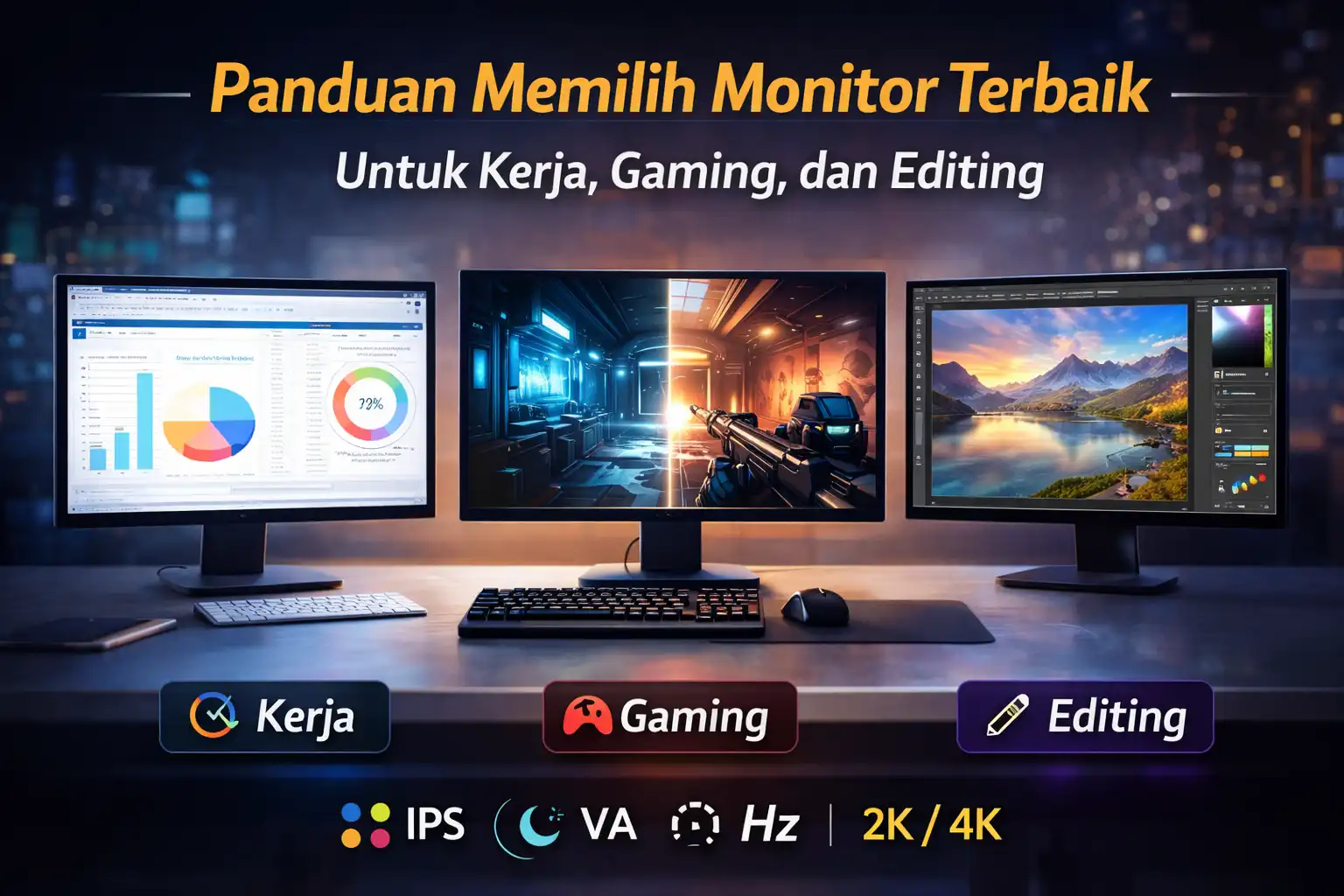
1. Tentukan Kebutuhan Utama: Kerja, Gaming, atau Editing?
Ini langkah paling penting. Karena monitor terbaik itu bukan yang paling mahal, tapi yang paling cocok buat kebutuhanmu.
- Untuk kerja & sekolah: fokus ke kenyamanan mata, ukuran ideal, dan teks yang tajam.
- Untuk gaming: fokus ke refresh rate tinggi, response time rendah, dan fitur seperti FreeSync/G-Sync.
- Untuk editing foto/video: fokus ke akurasi warna, panel bagus, dan dukungan color gamut.
Kalau kamu tipe “serba dipakai” (kerja + nonton + game), pilih monitor yang seimbang: panel IPS, resolusi tajam, refresh rate minimal 75Hz atau 100Hz biar terasa smooth.
2. Ukuran Monitor: Jangan Cuma Besar, Tapi Harus Pas
Ukuran monitor itu menentukan kenyamanan. Terlalu kecil bikin mata tegang, terlalu besar tapi meja sempit bikin leher pegal.
Rekomendasi ukuran paling aman:
- 22–24 inci: cocok untuk kerja standar, budget-friendly, meja kecil.
- 27 inci: sweet spot paling populer, enak buat multitasking.
- 32 inci ke atas: cocok buat editing serius atau gaming imersif, tapi butuh jarak pandang lebih jauh.
Kalau kamu sering buka banyak tab, dokumen, dan spreadsheet, monitor 27 inci bakal terasa seperti upgrade besar dibanding 24 inci.
3. Resolusi Monitor: Full HD, 2K, atau 4K?
Resolusi itu menentukan ketajaman. Semakin tinggi resolusi, semakin tajam teks dan detail.
- Full HD (1920×1080): aman untuk 22–24 inci
- QHD / 2K (2560×1440): ideal untuk 27 inci
- 4K (3840×2160): terbaik untuk 32 inci ke atas, editing detail, tapi lebih berat untuk PC
Kalau kamu pakai monitor 27 inci tapi masih Full HD, biasanya teks dan gambar terlihat agak “pecah” dibanding QHD. Jadi buat 27 inci, QHD itu pilihan paling masuk akal.
4. Panel Monitor: IPS vs VA vs TN (Ini yang Paling Banyak Salah Paham)
Nah ini bagian yang sering bikin orang bingung. Padahal panel itu menentukan kualitas gambar secara keseluruhan.
IPS (In-Plane Switching)
Kelebihan:
- Warna akurat
- Sudut pandang luas
- Cocok untuk kerja, desain, editing
Kekurangan:
- Kontras biasanya tidak setinggi VA
- Harga sedikit lebih mahal
IPS itu pilihan paling aman untuk mayoritas orang karena “serba bisa.”
VA (Vertical Alignment)
Kelebihan:
- Kontras tinggi (hitam lebih pekat)
- Cocok untuk nonton film dan game story
Kekurangan:
- Bisa ada smearing/ghosting pada gerakan cepat
- Warna kadang kurang se-akurat IPS
Kalau kamu suka nonton film gelap-gelap atau main game single player, VA bisa bikin pengalaman lebih “dalam.”
TN (Twisted Nematic)
Kelebihan:
- Response time cepat
- Dulu populer untuk esports
Kekurangan:
- Warna kurang bagus
- Sudut pandang sempit
Sekarang TN mulai ditinggalkan karena IPS modern sudah makin cepat juga.
5. Refresh Rate: 60Hz vs 75Hz vs 144Hz Itu Kerasa Banget
Refresh rate itu seberapa sering layar memperbarui gambar per detik. Makin tinggi, makin smooth.
- 60Hz: standar lama, cukup untuk kerja ringan
- 75Hz / 100Hz: upgrade enak untuk scrolling dan kerja harian
- 144Hz / 165Hz: wajib buat gaming kompetitif
- 240Hz ke atas: buat esports serius (dan butuh PC kencang)
Banyak orang baru sadar setelah coba 144Hz: balik ke 60Hz rasanya “berat” dan kurang responsif. Bahkan buat kerja pun, 100Hz itu bikin scrolling lebih nyaman.
6. Response Time dan Motion Blur: Jangan Ketipu Angka
Response time biasanya ditulis “1ms” atau “5ms.” Tapi jangan langsung percaya iklan. Karena angka itu sering pakai mode overdrive agresif yang bisa bikin gambar jadi overshoot (bayangan terbalik).
Kalau kamu gamer, cari monitor yang punya:
- Response time cepat dan stabil
- Motion blur minim
- Overdrive mode yang bisa diatur
Untuk kerja biasa, response time bukan masalah besar. Tapi untuk FPS seperti Valorant/CS2, ini berpengaruh ke kejernihan gerakan.
7. Color Gamut dan Akurasi Warna: Penting Buat Editing
Kalau kamu edit foto, desain, atau bikin konten, warna itu penting banget. Jangan sampai hasil edit di monitor kamu terlihat bagus, tapi begitu di HP orang lain malah beda total.
Minimal cari monitor yang punya:
- sRGB 99% (standar aman)
Kalau budget lebih: - DCI-P3 lebih luas (warna lebih “hidup”)
- Delta E rendah (lebih akurat)
Bonus besar kalau monitor mendukung kalibrasi atau setidaknya punya mode “sRGB” bawaan.
8. Fitur Eye Care: Jangan Abaikan Kesehatan Mata
Kalau kamu kerja depan layar berjam-jam, fitur ini bisa jadi penyelamat.
Cari monitor yang punya:
- Flicker-Free (mengurangi kedip halus yang bikin mata cepat capek)
- Low Blue Light (mengurangi paparan cahaya biru)
- Brightness stabil (tidak terlalu menyilaukan)
Kalau kamu sering pusing atau mata perih setelah kerja, bukan berarti kamu lemah—bisa jadi monitormu memang “keras” buat mata.
9. Port dan Konektivitas: Pastikan Cocok dengan Laptop/PC Kamu
Banyak orang beli monitor bagus, tapi ternyata kabelnya nggak cocok. Akhirnya jadi ribet pakai converter.
Minimal pastikan ada:
- HDMI (wajib)
- DisplayPort (penting untuk refresh rate tinggi di PC)
- USB-C (opsional tapi keren banget) untuk laptop modern
USB-C itu enak karena bisa kirim display + charging + data sekaligus (tergantung monitor).
10. Monitor Flat vs Curved: Mana yang Lebih Enak?
Monitor curved cocok untuk layar lebar karena bikin pandangan lebih “memeluk” mata. Tapi untuk desain/editing, sebagian orang lebih nyaman flat karena garis lebih natural.
- Curved cocok: gaming, ultrawide, kerja multitasking
- Flat cocok: desain, editing, penggunaan umum
Kalau kamu baru pertama kali, flat lebih aman.
Rekomendasi Spek Ideal Berdasarkan Kebutuhan
Biar kamu makin gampang, ini patokan cepatnya:
Untuk kerja & sekolah
- 24–27 inci
- IPS
- Full HD (24) / QHD (27)
- 75Hz–100Hz
- Flicker-Free + Low Blue Light
Untuk gaming
- 24–27 inci
- IPS cepat / VA bagus
- 144Hz minimal
- Response time bagus
- VRR (FreeSync/G-Sync Compatible)
- HDMI 2.0/2.1 + DisplayPort
Untuk editing foto/video
- 27–32 inci
- IPS
- QHD atau 4K
- sRGB 99% minimal
- Brightness stabil dan akurat
Penjelasan Monitor Bagus Itu Investasi, Bukan Sekadar Aksesoris
Monitor yang tepat bisa bikin kerja lebih cepat, mata lebih nyaman, dan hiburan terasa lebih puas. Jadi jangan buru-buru pilih hanya karena “lagi diskon.” Pastikan speknya cocok dengan kebutuhanmu, ruang meja, dan perangkat yang kamu pakai.
Kalau kamu mau, aku juga bisa bantu kamu pilihin monitor paling cocok berdasarkan:
- budget kamu,
- ukuran meja,
- PC/laptop yang dipakai,
- dan kebutuhan (kerja/gaming/editing).
Tinggal bilang aja 😄

